Begehungen
Gartenbegehungen planen, durchführen, Mängel dokumentieren, den Pächtern schreiben
Mit dem Begehungs-Modul planen und dokumentieren Sie Gartenbegehungen. Sie halten fest, welchen Mangel Sie an welcher Parzelle gefunden haben, mit Kategorie, Schwere, Frist und Fotos, verfolgen seinen Stand bis zur Erledigung und schreiben dem Pächter danach einen Brief.
Die Seite hat vier Bereiche: Begehungen, Offene Mängel, Serien und Druckausgang.
Funktionen:
- Begehungen — anlegen, starten, abschließen, bearbeiten, absagen und löschen
- Mängelerfassung — mehrere Mängel je Parzelle mit Kategorie, Schwere, Frist und Fotos
- Offene Mängel — alle nicht behobenen Mängel aller Begehungen
- Briefe an die Pächter — nach dem Abschluss je Parzelle ein Brief, per E-Mail oder auf Papier, abgelegt beim Mitglied
- Serien — wiederkehrende Begehungen (z. B. vierteljährlich) festhalten
- Druckausgang — Begehungsprotokoll als PDF, Mängel als CSV-Datei
Im Bereich Begehungen legen Sie über Neue Begehung eine Begehung an.
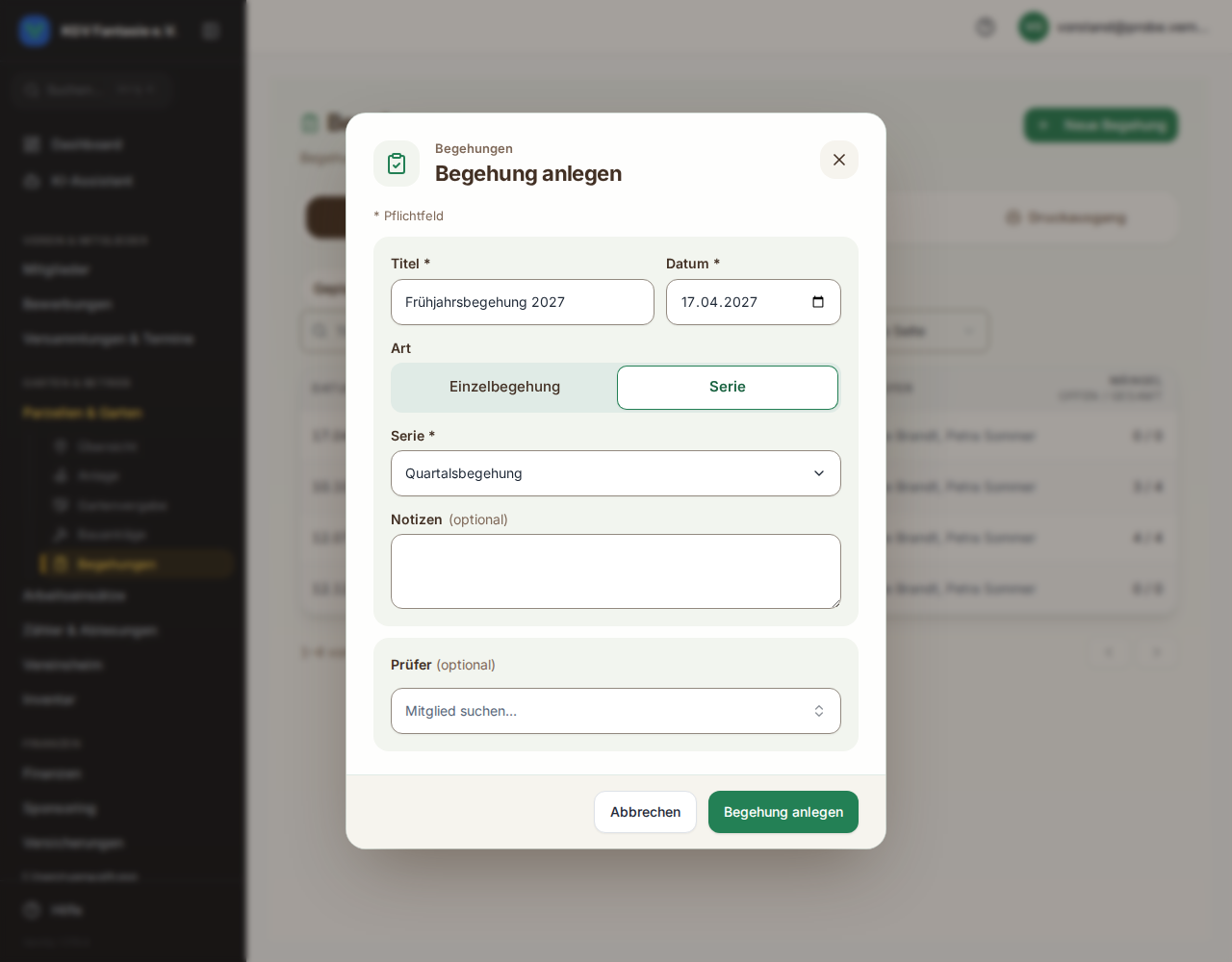
Das Fenster „Begehung anlegen“:
- Titel (Pflicht) — z. B. „Frühjahrsbegehung 2026“
- Datum (Pflicht) — der geplante Termin
- Art — Einzelbegehung oder Serie
- Serie — Pflicht bei der Art „Serie“
- Prüfer (optional) — Mitglieder des Vereins, über Prüfer hinzufügen
- Notizen (optional) — Hinweise zur Begehung; sie stehen später im Kopf der Begehung
Mit Begehung anlegen speichern Sie. Über der Liste zählt eine Zeile die Begehungen je Stand. Ein Klick auf eine Zahl filtert, ein zweiter hebt den Filter auf. Die Suche findet Titel und Notizen. Im Fenster Filter wählen Sie den Zeitraum (Von, Bis) und eine Serie.
Status einer Begehung:
- Geplant — angelegt, noch nicht begonnen
- Laufend — nach Starten
- Abgeschlossen — nach Abschließen
- Abgesagt — die Begehung findet nicht statt
Öffnen Sie die Begehung aus der Liste. Die Seite hat drei Bereiche: Überblick, Mängel und Briefe. Mit Starten wechselt sie auf „Laufend“.
Im Bereich Mängel steht je Parzelle eine Karte mit ihren Mängeln. Einen Mangel an einer neuen Parzelle erfassen Sie über Neuer Mangel, jeden weiteren über Mangel an Parzelle 12 erfassen auf ihrer Karte. Die Parzelle ist dann schon gewählt.
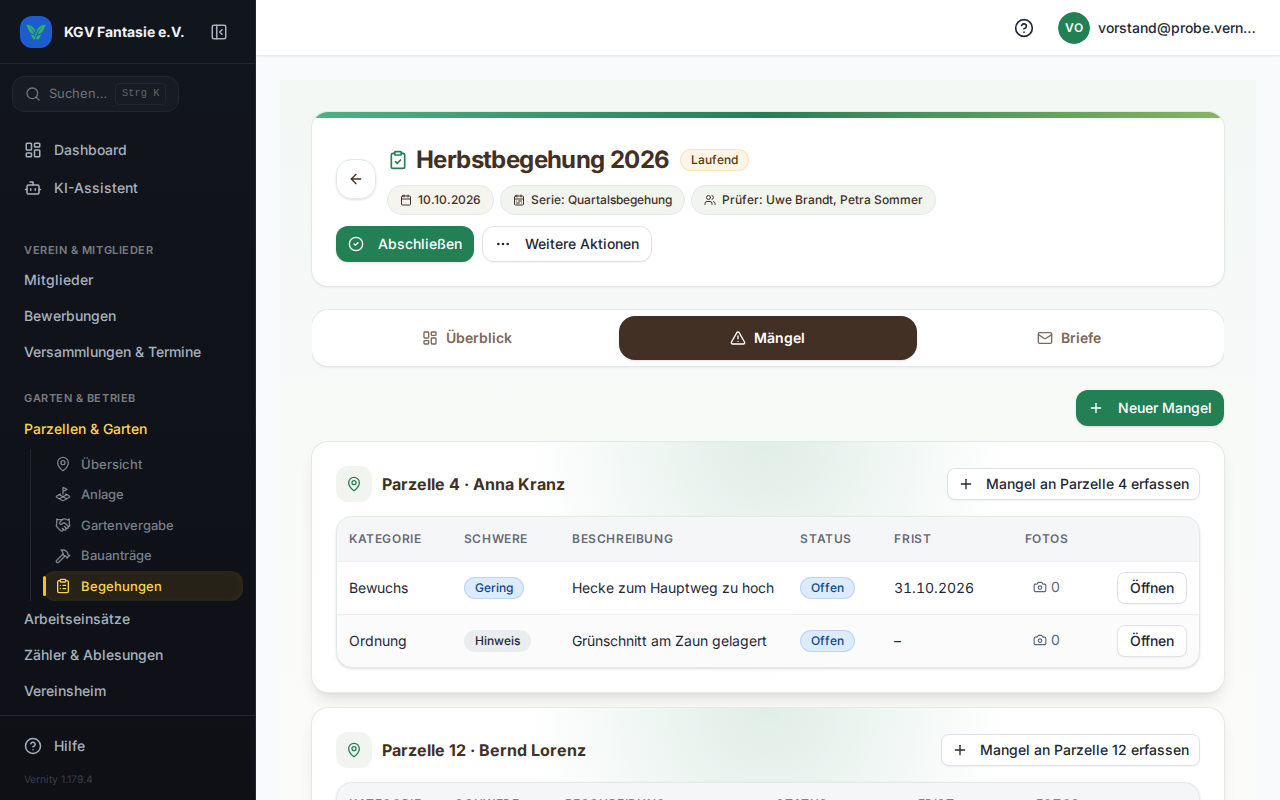
Die Liste zeigt je Mangel:
- Parzelle, Kategorie und Schwere
- Beschreibung — was Sie festgestellt haben
- Status — der Stand des Mangels, neu erfasst „Offen“
- Frist — bis wann der Mangel behoben sein soll
- Fotos — wie viele Fotos zum Mangel vorliegen
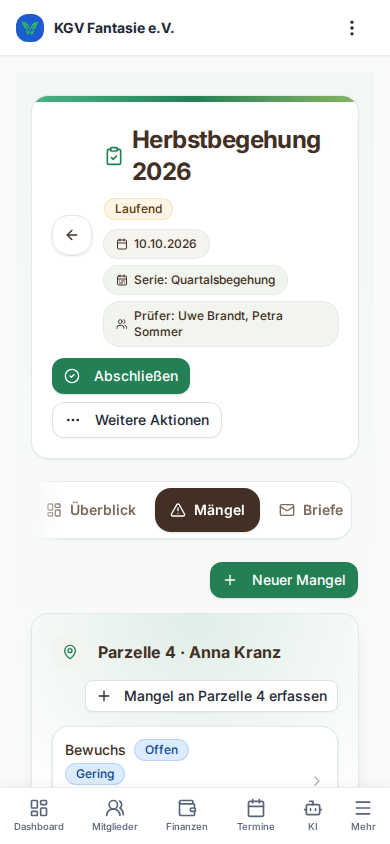
Der Überblick zeigt die Angaben der Begehung, ihre Zahlen und unter Zu erledigen überschrittene Fristen und Parzellen, die nach dem Abschluss noch keinen Brief haben.
Sind alle Parzellen begangen, beenden Sie die Begehung mit Abschließen. Neue Mängel erfassen Sie, solange die Begehung geplant oder laufend ist. Stand, Frist und Fotos vorhandener Mängel ändern Sie auch danach. Fehlt noch etwas, holen Sie die Begehung mit Abschluss zurücknehmen zurück auf „Laufend“. Unter Weitere Aktionen → PDF öffnen Sie jederzeit das Begehungsprotokoll.
Jeder Mangel gehört zu einer Parzelle und kann eine Frist bekommen, bis wann er behoben sein soll.
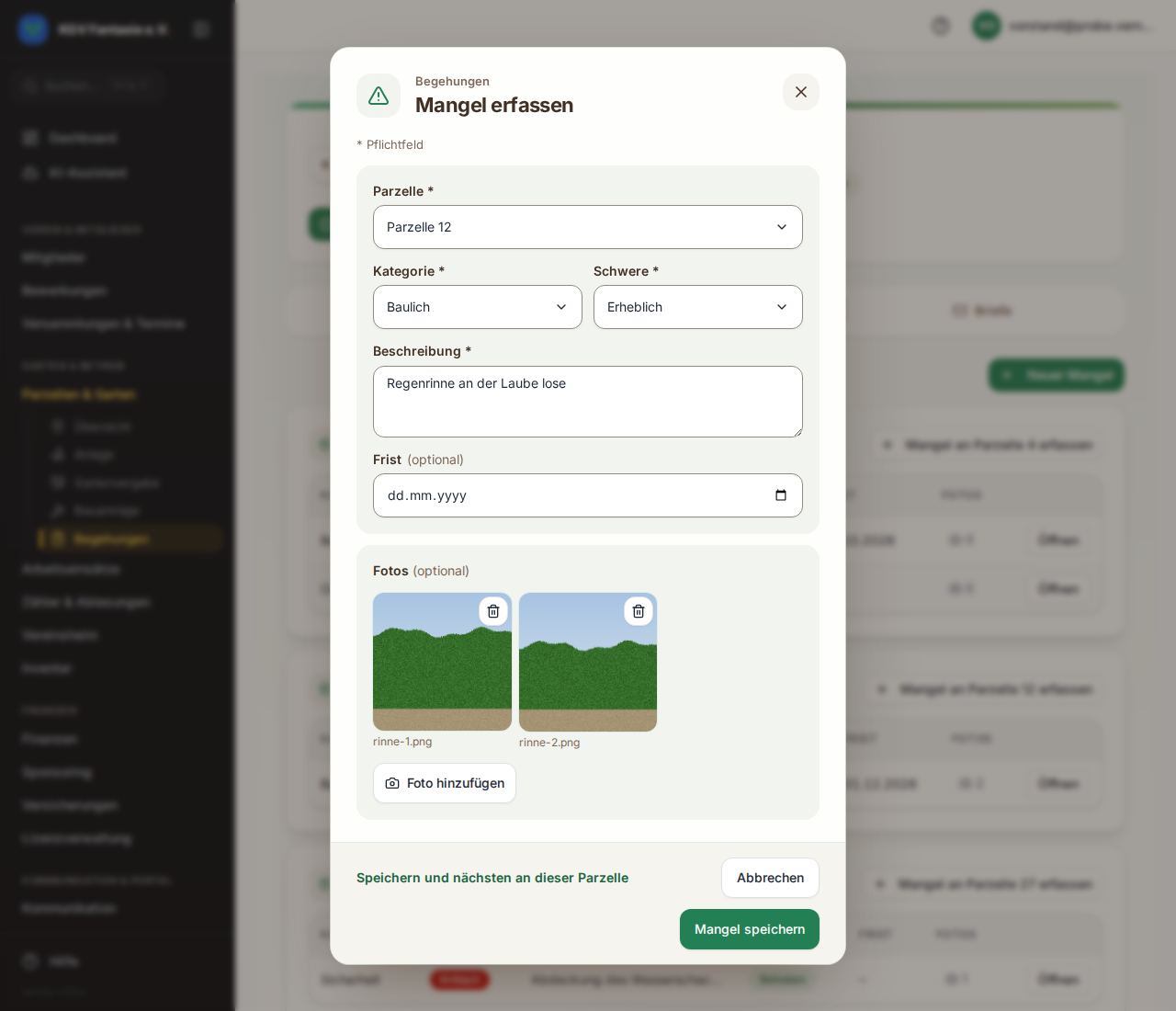
Das Fenster „Mangel erfassen“:
- Parzelle (Pflicht)
- Kategorie (Pflicht) — Baulich, Bewuchs, Ordnung, Sicherheit, Versorgung oder Sonstiges
- Schwere (Pflicht) — Hinweis, Gering, Erheblich oder Kritisch
- Beschreibung (Pflicht)
- Frist (optional) — bis wann der Mangel behoben sein soll
- Fotos (optional) — über Foto hinzufügen, auf dem Handy aus der Kamera oder der Galerie
Gewählte Fotos sehen Sie vor dem Speichern als Vorschaubild, jedes lässt sich wieder entfernen. Mangel speichern speichert und schließt das Fenster. Mit Speichern und nächsten an dieser Parzelle bleibt es offen: Die Parzelle bleibt gewählt, alles andere ist leer, und im Fenster steht „Mangel an Parzelle 12 gespeichert“. Scheitert ein Foto, bleibt der Mangel gespeichert, und Sie reichen das Foto im Fenster „Mangel bearbeiten“ nach. Die Frist steht in der Mängelliste und im Begehungsprotokoll.
Stand, Frist und Fotos ändern
Klicken Sie in der Mängelliste auf Öffnen. Im Fenster „Mangel bearbeiten“ ändern Sie:
- Stand — Offen, In Bearbeitung oder Behoben. Bei „Behoben“ merkt sich Vernity das Datum.
- Notiz zur Erledigung — was getan wurde
- Kategorie, Schwere, Beschreibung und Frist
- Fotos — ansehen, löschen und mit Foto hinzufügen ergänzen. Das wirkt sofort.
Dann klicken Sie Änderungen speichern. Das geht auch, wenn die Begehung schon abgeschlossen ist. Ändern kann jeder, der das Häkchen bei „Begehungen“ hat.
Vernity nimmt Fotos als JPEG oder PNG bis 20 MB und speichert sie verkleinert und ohne Standortangaben. Ein iPhone wandelt seine Fotos beim Hochladen selbst um. Zeigt Vernity, dass es ein Foto nicht lesen kann, speichern Sie es als JPEG und laden es erneut hoch.
Eine Frist löst in Vernity nichts aus. Den Pächter informieren Sie nach dem Abschluss mit einem Brief (siehe „Briefe an die Pächter“). Für eine Nachbegehung legen Sie eine neue Begehung an.
Oben auf der Seite einer Begehung steht der nächste Schritt: Starten, Abschließen oder nach dem Abschluss Briefe an die Pächter. Unter Weitere Aktionen finden Sie:
- Bearbeiten — Titel, Datum, Art, Serie, Prüfer und Notizen
- Absagen — die Begehung steht danach auf „Abgesagt“
- Wieder planen — für eine abgesagte Begehung
- Abschluss zurücknehmen — sie steht dann wieder auf „Laufend“
- Begehung löschen
- PDF — das Begehungsprotokoll
Vor dem Löschen nennt Vernity, wie viele Mängel und Fotos mitgehen. Briefe dieser Begehung bleiben im Schriftverkehr und in der Ablage. Löschen kann jeder, der das Häkchen bei „Begehungen“ hat.
Nach dem Abschluss schreiben Sie je Parzelle mit offenen Mängeln einen Brief an ihren Pächter. Klicken Sie Briefe an die Pächter. Im Fenster wählen Sie:
- die Parzellen; Parzellen ohne Pächter stehen mit „Ohne Pächter, kein Brief“ da
- Per E-Mail, wo möglich oder Alle auf Papier. Wer „Post“ eingestellt hat oder keine E-Mail-Adresse hat, bekommt den Brief auf Papier.
- für Papier Selbst drucken oder In den Briefversand, Letzteres nur, wenn der Briefversand für Ihren Verein freigeschaltet ist
- Fotos als Anlage — die Fotos der Mängel kommen dazu, zwei je Seite. Im Briefversand steht der Betrag vorher im Fenster.
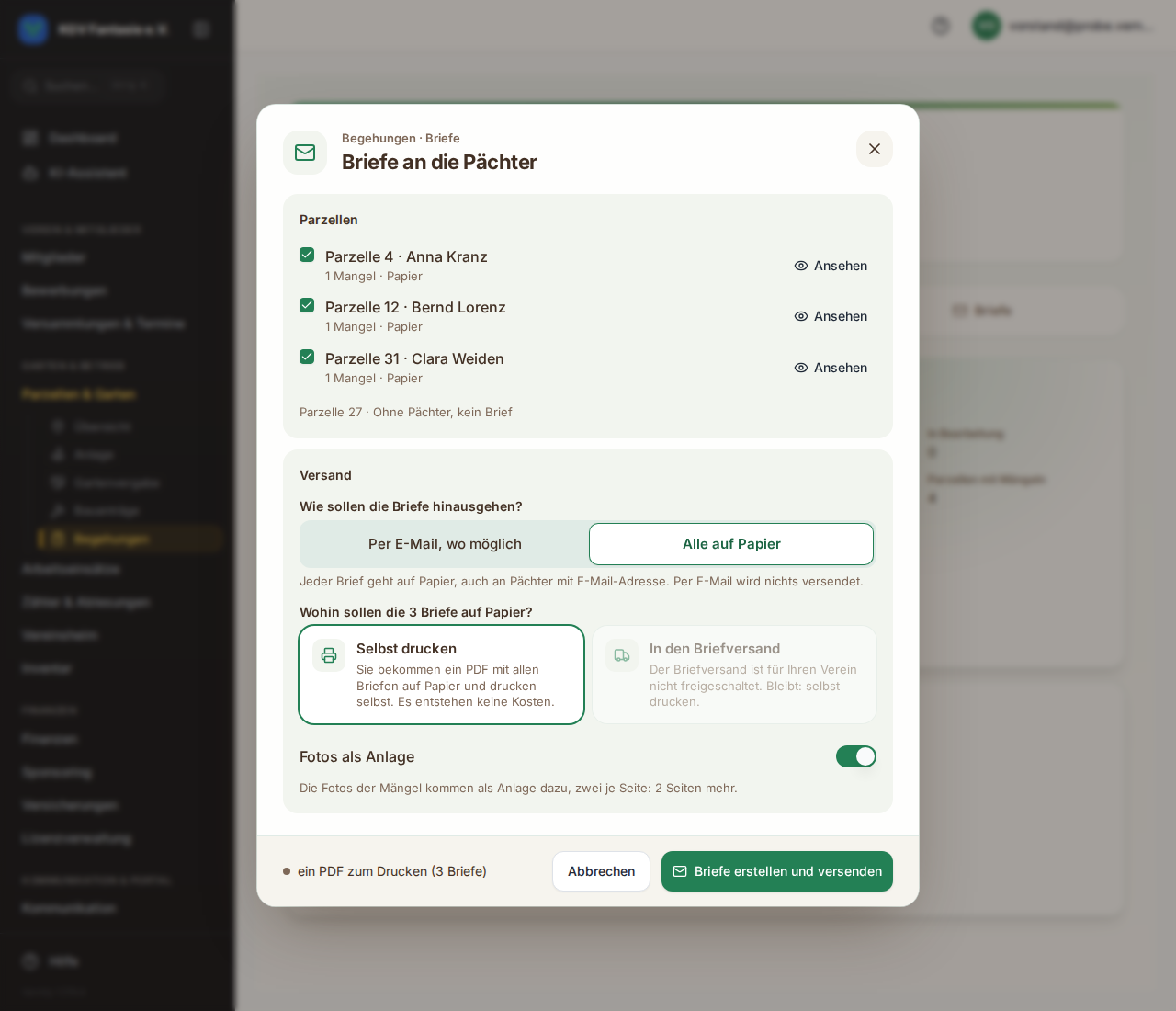
Ansehen zeigt jeden Brief vorher. Unten steht, was geschieht, zum Beispiel „2 E-Mails, ein PDF zum Drucken (1 Brief)“. Briefe erstellen und versenden legt die Briefe im Schriftverkehr an, verschickt sie oder legt sie in den Briefversand und legt jeden als PDF beim Mitglied ab, Kategorie „Begehung“. Aus dem Briefversand geht ein Brief erst mit Ihrer Freigabe hinaus. Nach Selbst drucken laden Sie das PDF über Sammel-PDF herunterladen.
Der Bereich Briefe zeigt je Parzelle den Stand: „Noch kein Brief“, „Entwurf“, „Per E-Mail am …“, „Im Korb des Briefversands“ oder „Gedruckt am …“. Ein zweiter Durchgang schreibt nur Parzellen ohne Brief an.
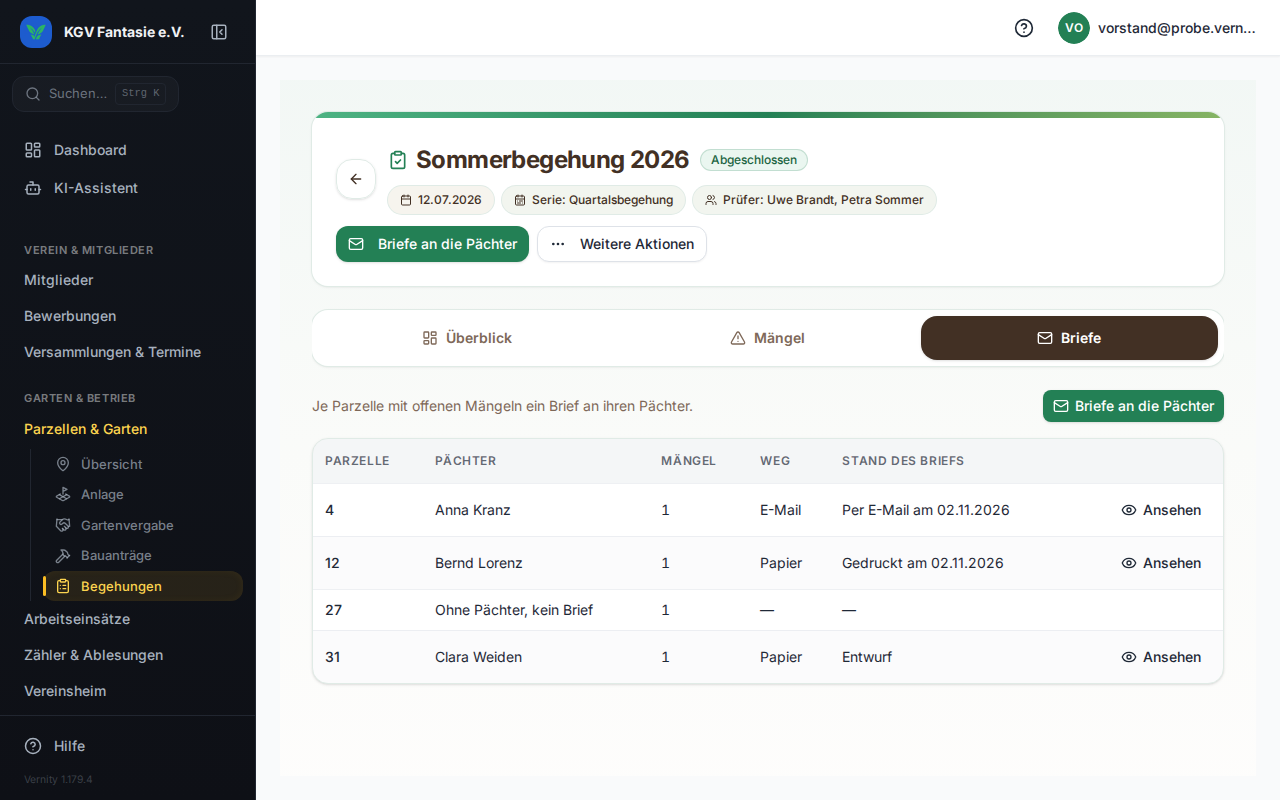
Den Text gibt die Vorlage „Begehung (Standard von Vernity)“ vor; ändern lässt er sich unter Schriftverkehr mit Anpassen. Briefe schreibt, wer Begehungen ändern darf und den Schriftverkehr nutzen darf.
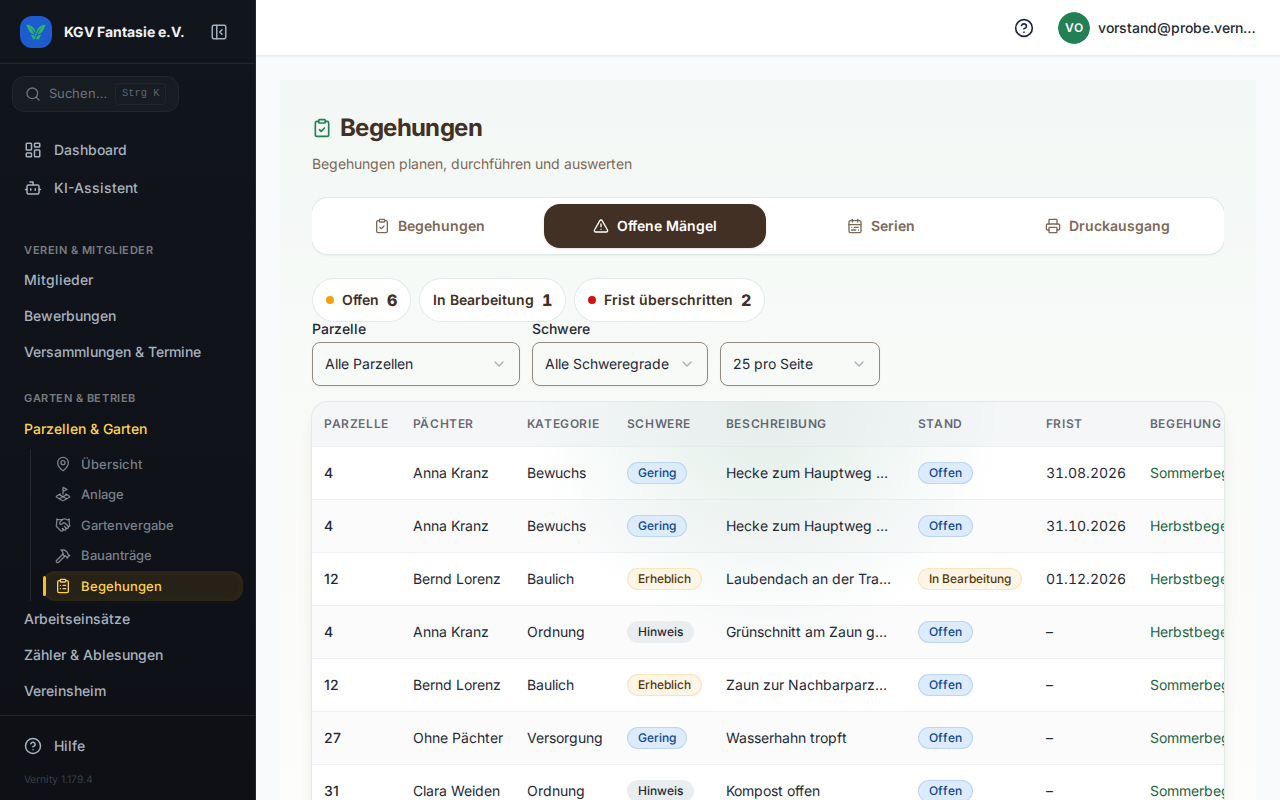
Im Bereich Offene Mängel stehen alle Mängel aller Begehungen, die noch nicht behoben sind, je Zeile mit Parzelle, Pächter, Kategorie, Schwere, Beschreibung, Frist und Begehung. Die Zahlen oben zählen Offen, In Bearbeitung und Frist überschritten, ein Klick filtert. Dazu filtern Sie nach Parzelle und Schwere.
Zuerst steht die früheste Frist, Mängel ohne Frist stehen am Ende. Öffnen öffnet das Fenster „Mangel bearbeiten“ gleich hier, der Link führt zur Begehung.
Wiederkehrende Begehungen halten Sie im Bereich Serien fest. Über Neue Serie öffnet sich das Fenster „Serie anlegen“.
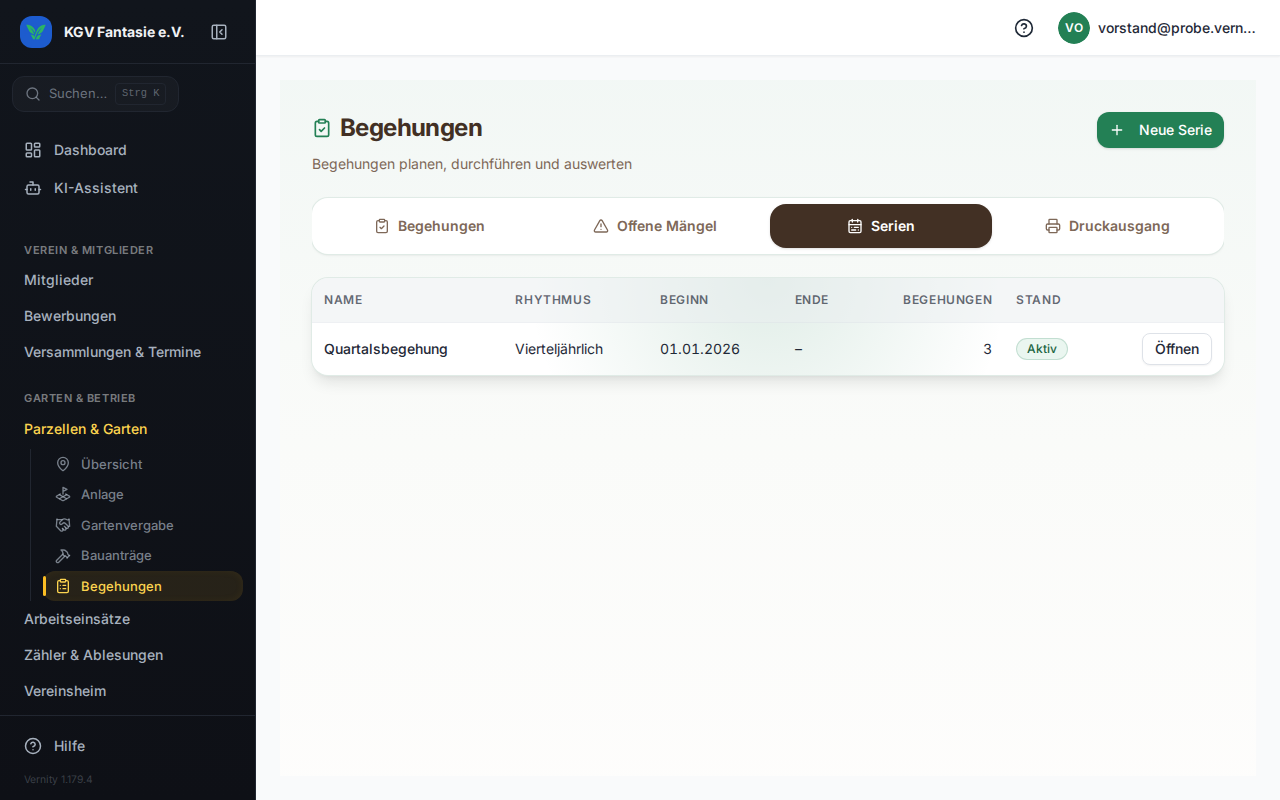
Das Fenster „Serie anlegen“:
- Name (Pflicht) — z. B. „Quartalsbegehung“
- Beschreibung (optional)
- Rhythmus (Pflicht) — Monatlich, Vierteljährlich, Halbjährlich oder Jährlich
- Beginn (Pflicht) und Ende (optional)
Mit Serie anlegen speichern Sie. Vernity legt die Termine einer Serie nicht selbst an: Jede Begehung legen Sie über Neue Begehung an und wählen dort die Serie. Ein Klick auf eine Serie zeigt ihre Angaben und ihre Begehungen. Über Bearbeiten ändern Sie sie im Fenster „Serie bearbeiten“.
Im Bereich Druckausgang stehen alle abgeschlossenen Begehungen:
- PDF — das Begehungsprotokoll einer Begehung mit Titel, Datum, Prüfern und der Mängelliste
- CSV-Export — die Mängel als Datei, z. B. für Excel, mit Frist, Behoben am, Notiz und Zahl der Fotos, dazu die Prüfer der Begehung
Der Zeitraum (Von, Bis) gilt für das Datum der Begehung. Das Protokoll einer Begehung öffnen Sie auch auf ihrer Seite unter Weitere Aktionen → PDF.