Schriftverkehr & Briefe
Briefe erstellen, Vorlagen nutzen, Serienbriefe versenden — und Post direkt aus Vernity verschicken.
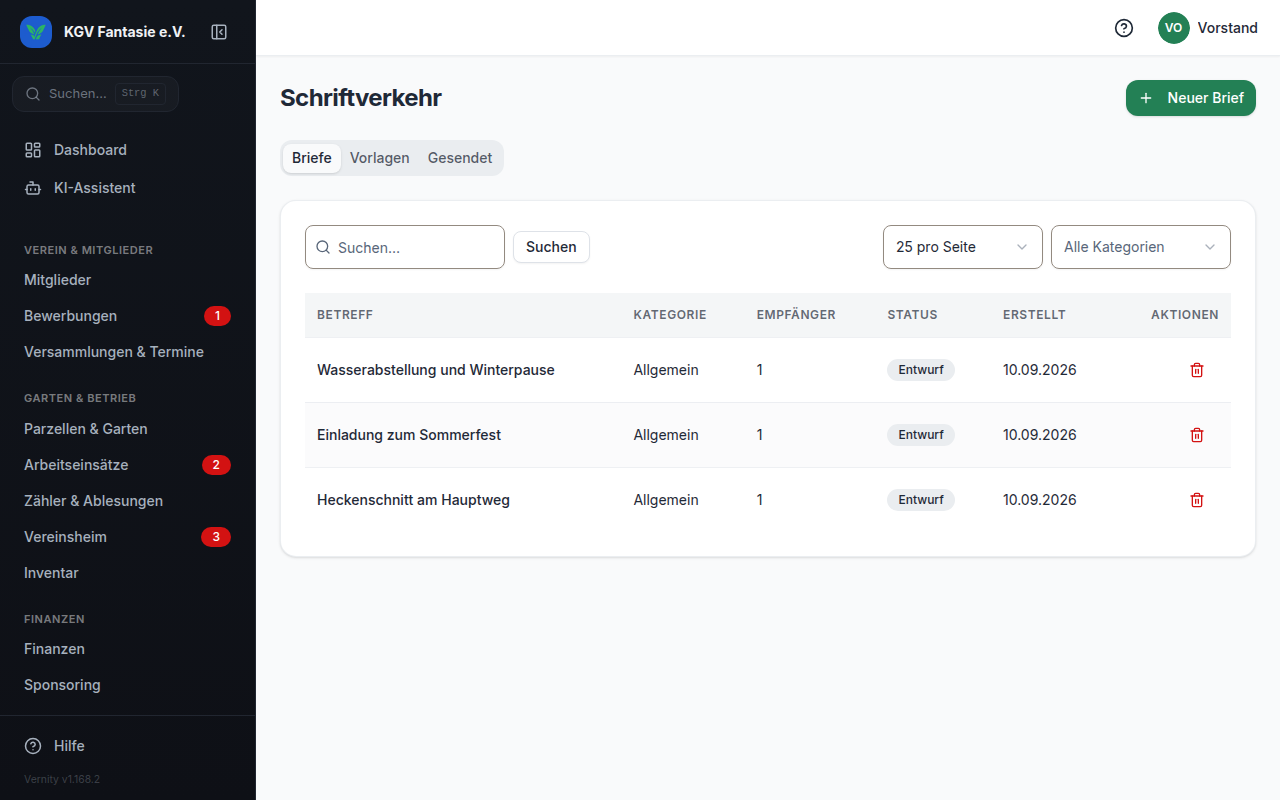
Unter Schriftverkehr erstellen und verwalten Sie Briefe an Mitglieder — einzeln oder als Serienbrief an Gruppen.
Kernfunktionen:
- Briefe erstellen — Mit Editor und Platzhaltern
- Vorlagen — Wiederverwendbare Brief-Vorlagen
- Serienbriefe — Gleicher Brief an mehrere Empfänger
- Druck & Versand — PDF-Export und Druck-Queue
- Briefversand per Post — Wir drucken, kuvertieren und stellen zu
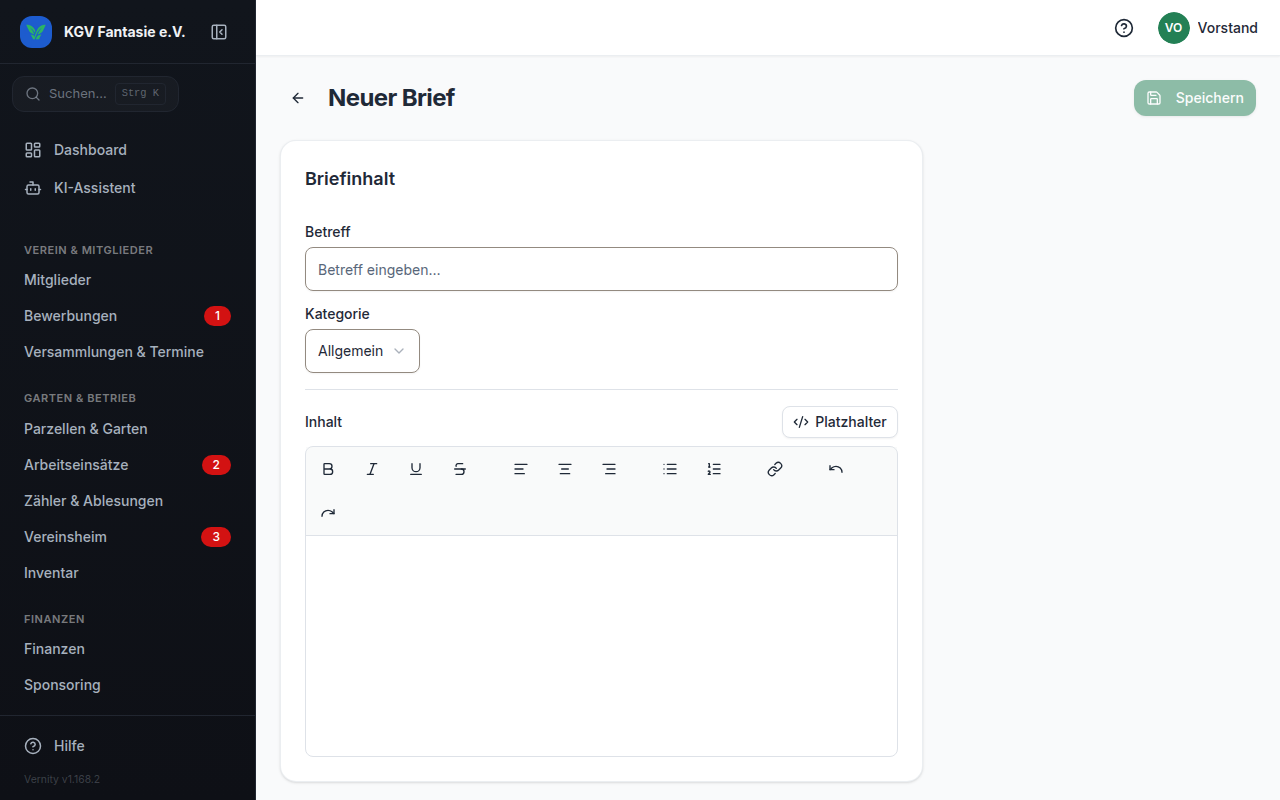
Erstellen Sie einen neuen Brief:
- Klicken Sie auf Neuer Brief
- Wählen Sie optional eine Vorlage
- Bearbeiten Sie den Text im Editor
- Fügen Sie Platzhalter ein (z.B. Anrede, Name, Parzelle)
- Wählen Sie den/die Empfänger
Platzhalter werden beim Versand automatisch mit den Mitgliedsdaten ersetzt.
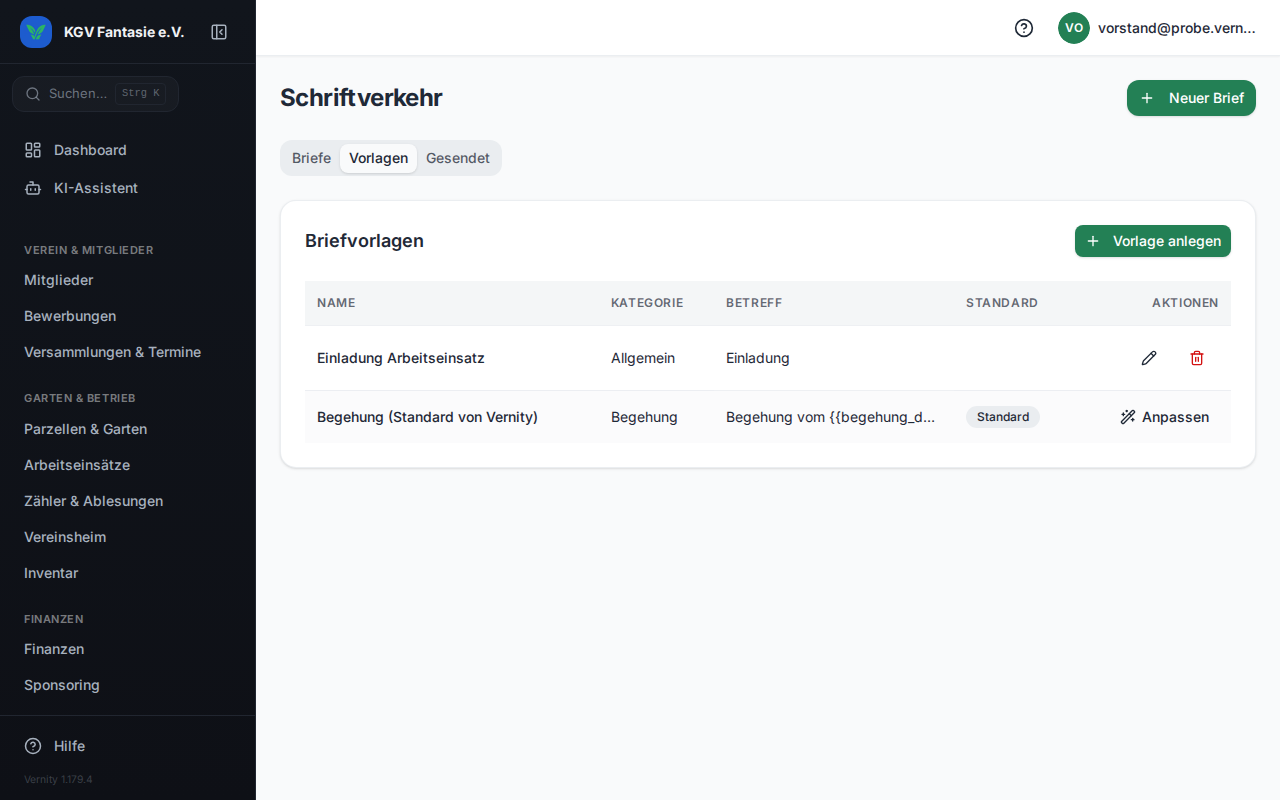
Vorlagen beschleunigen die Brief-Erstellung:
- Erstellen — Aus einem bestehenden Brief oder neu
- Platzhalter — Werden beim Einfügen automatisch angeboten
- Duplizieren — Vorlage kopieren und anpassen
Für die Briefe nach einer Begehung bringt Vernity die Vorlage Begehung (Standard von Vernity) mit. Sie gilt, solange Ihr Verein keine eigene Begehungs-Vorlage hat. Mit Anpassen legen Sie eine eigene Vorlage „Begehung“ mit diesem Text an. Ab dann gilt Ihre, und Vernity ändert sie nicht. In der Platzhalter-Auswahl steht dafür die Gruppe Begehung: Titel der Begehung, Datum der Begehung, die Tabelle der offenen Mängel und die nächste Frist.
Ein Serienbrief sendet den gleichen Brief an mehrere Empfänger:
- Empfänger aus Mitgliederliste oder Gruppen wählen
- Platzhalter werden pro Empfänger individuell ersetzt
- Vorschau für jeden einzelnen Brief möglich
Fertige Briefe können gedruckt oder exportiert werden:
- PDF-Export — Einzelner Brief oder alle Serienbriefe
- Druck-Queue — Briefe zur Druckwarteschlange hinzufügen
- E-Mail — Brief als PDF-Anhang per E-Mail versenden
Ein Brief an mehrere Empfänger ergibt im PDF je Empfänger ein eigenes Schreiben. Der Briefversand legt je Empfänger einen Auftrag an.
Unterlagen bei Vergabe und Übergabe: Wählen Sie in der Karte „Unterlagen“ bei einem Pächter Schicken und dann Als Schreiben, legt Schreiben anlegen hier ein Schreiben „Ihre Unterlagen zur Parzelle …“ an, mit allen gewählten Unterlagen in einer PDF. Verschickt wird es erst von hier: per E-Mail, gedruckt oder mit dem Briefversand.
Wenn Sie gar nicht selbst drucken möchten: Der Briefversand übernimmt Druck, Kuvertierung und Zustellung als echten Brief — siehe die folgenden Abschnitte.
Mit dem Briefversand verschicken Sie Dokumente aus Vernity heraus als echten Brief. Druck, Kuvertierung, Frankierung und Zustellung übernimmt unser Versanddienstleister — Sie brauchen weder Drucker noch Briefmarken noch den Weg zum Briefkasten.
Sie finden den Briefversand in der Navigation unter Briefversand. Die Seite hat fünf Reiter: Versenden, Bereit zum Absenden, Verlauf, Guthaben und Preisliste.
Das können Sie verschicken:
- Rechnungen — alle finalisierten Rechnungen, auch an Mitglieder mit E-Mail-Präferenz
- Briefe — Ihre Schreiben aus dem Schriftverkehr (Status Entwurf oder Bereit)
- Kündigungen — genehmigte Kündigungsanträge
- PDF hochladen — jedes eigene PDF; die Empfängeradresse liest das System aus dem Anschriftenfeld des Dokuments
Voraussetzung: Der Briefversand ist ein eigenes Modul und muss für Ihren Verein freigeschaltet sein. Erscheint der Menüpunkt nicht, ist er für Ihren Tarif noch nicht aktiviert — melden Sie sich dann einfach beim Support. Bezahlt wird ausschließlich über ein Porto-Guthaben: keine Grundgebühr, kein Vertrag, keine Mindestmenge.
Jeder Versand wird vom Porto-Guthaben Ihres Vereins bezahlt. Im Reiter Guthaben sehen Sie zwei Zahlen:
- Verfügbares Guthaben — damit können Sie sofort Briefe versenden
- Reserviert für laufende Sendungen — für bereits eingereichte Briefe zurückgelegt; wird nach der Abrechnung abgebucht oder wieder freigegeben
Aufladen — zwei Wege:
- PayPal — Betrag auswählen, bezahlen, das Guthaben ist in der Regel sofort verfügbar.
- Überweisung — Sie erhalten einen dauerhaften Verwendungszweck und unsere Bankverbindung. Der Verwendungszweck gehört dauerhaft Ihrem Verein und gilt auch für alle späteren Aufladungen. Den Betrag wählen Sie frei.
Bei Überweisung unbedingt den Verwendungszweck angeben. Ohne ihn lässt sich die Zahlung nicht zuordnen. Rechnen Sie mit 2–3 Werktagen Bearbeitungszeit; die Gutschrift erfolgt nach manueller Prüfung.
Weitere Funktionen im Reiter „Guthaben“:
- Erinnerung bei niedrigem Guthaben — hinterlegen Sie eine Schwelle (z. B. 10,00 €), und wir weisen Sie darauf hin, sobald das verfügbare Guthaben darunter fällt.
- Ausgaben — aufklappbare Übersicht der verrechneten Portokosten je Monat und Jahr.
- Kontoauszug — jede Aufladung, Reservierung, Abrechnung und Erstattung einzeln nachvollziehbar.
- Erstattung anfragen — nicht verbrauchtes Guthaben können Sie sich auf ein Konto Ihrer Wahl auszahlen lassen (Betrag + IBAN angeben, Auszahlung nach Prüfung).
Im Reiter Versenden gehen Sie in drei Schritten vor:
- Was möchten Sie versenden? — Quelle wählen (Rechnungen, Briefe, Kündigungen oder PDF hochladen) und die Dokumente auswählen. Bei Rechnungen helfen Filter nach Post-Status, Jahr und bevorzugtem Kommunikationsweg. Bereits per Post verschickte Dokumente sind markiert.
- Optionen setzen:
- Farbdruck — statt schwarz-weiß
- Beidseitiger Druck — spart oft Porto, weil zwei Seiten ein Blatt ergeben
- Einschreiben (Einwurf) — mit Sendungsverfolgung, gegen Aufpreis
- Preis prüfen und absenden — vor dem Absenden sehen Sie den genauen Brutto-Preis (inkl. MwSt.) für Ihre konkrete Auswahl. Darunter steht, woraus er sich zusammensetzt: Grundpreis, weitere Blätter und gegebenenfalls Einschreiben. Nach dem Klick auf Kostenpflichtig senden fragen wir noch einmal nach und zeigen Umfang, Ausstattung und Porto in der Übersicht — erst mit Jetzt senden geht der Brief tatsächlich raus.
Ein abgeschickter Brief lässt sich nicht zurückholen. Wenige Minuten nach dem Absenden geht der Brief automatisch in den Druck — ab da kann ihn niemand mehr aufhalten, auch wir nicht. Bitte nutzen Sie deshalb die Rückfrage als letzte Kontrolle.
Mehrere Briefe auf einmal
Wählen Sie einfach mehrere Dokumente derselben Quelle aus — sie werden als Stapel eingereicht, der Preis wird als Summe angezeigt. Schlägt eine einzelne Sendung fehl, melden wir das gezielt für diese Position.
Adressprüfung
Meldet der Versanddienstleister eine Unstimmigkeit im Adressfeld, erscheint der Dialog Adresse prüfen mit einer Vorschau des Briefes und markiertem Adressbereich. Sie entscheiden: Trotzdem senden oder Brief verwerfen — im zweiten Fall wird die Sendung storniert und das reservierte Guthaben wieder frei.
Schutz vor Doppelversand
Wurde dasselbe Dokument schon einmal per Post eingereicht, fragen wir vor dem erneuten Versand ausdrücklich nach. Ein versehentlicher Zweitversand — und doppeltes Porto — ist damit ausgeschlossen.
Zu wenig Guthaben? Reicht das verfügbare Guthaben nicht, wird der Brief nicht eingereicht — Sie werden direkt zum Reiter Guthaben geführt, um aufzuladen.
Im Reiter Bereit zum Absenden warten Briefe, die schon bepreist im Korb liegen: aus dem Reiter Versenden über In den Korb legen und aus anderen Bereichen, etwa Rechnungen, Mahnungen oder Einladungen zur Versammlung. Bis Sie sie freigeben, kostet ein Brief nichts und lässt sich wieder entfernen.
Markieren Sie die Briefe und wählen Sie Briefe freigeben. In der Rückfrage stellen Sie Farbdruck, Beidseitiger Druck und Einschreiben (Einwurf) für alle markierten Briefe ein; Preis und Porto gesamt rechnen sich sofort neu. Zu Beginn stehen die Schalter so, wie die Briefe angelegt wurden. Sind die markierten Briefe unterschiedlich ausgestattet, steht dort Unterschiedlich angelegt: Solange Sie den Schalter nicht bewegen, bleibt jeder Brief, wie er angelegt wurde.
Erst mit Jetzt senden (bei mehreren: „… Briefe senden“) gehen die Briefe hinaus. Hat sich der Preis inzwischen geändert, geht nichts hinaus, und die Rückfrage zeigt den neuen Betrag. Auf einmal lassen sich bis zu 200 Briefe freigeben.
Der Reiter Preisliste zeigt die aktuell gültigen Preise — immer live aus der Preisberechnung, nie eine veraltete Tabelle.
- Das Format ergibt sich aus der Blattzahl — Standardbrief, Kompaktbrief, Großbrief oder Maxibrief. Beidseitiger Druck halbiert die Blattzahl und kann so ein günstigeres Format erreichen.
- Grundpreis und jedes weitere Blatt — Je Format nennt die Preisliste für Schwarz-Weiß und Farbe, einseitig und beidseitig, einen Grundpreis und den Preis für jedes weitere Blatt. Im Grundpreis sind die ersten Blätter enthalten; wie viele, steht auf der Karte des Formats („inkl. 1 Blatt“). Jedes weitere Blatt kostet einen festen Betrag.
- Einschreiben (Einwurf) kostet einen Aufpreis je Brief; er steht unter den Karten.
- Alle Beträge sind Brutto-Endpreise inkl. MwSt.
Beispielrechnungen im unteren Teil des Reiters zeigen typische Sendungen mit ihrem Endpreis. Verbindlich ist aber immer der Preis, den Sie beim Versenden für Ihr konkretes Dokument angezeigt bekommen.
Im Reiter Verlauf sehen Sie jede Sendung mit Empfänger, Quelle, Status, Preis und — sofern vorhanden — der Sendungsnummer. Filtern können Sie nach Empfänger, Monat, Quelle und Status.
Typischer Weg einer Sendung: Eingereicht → In Bearbeitung → Bestätigt → In Produktion → Versendet → Zugestellt → Abgerechnet
Diese Status brauchen Ihre Aufmerksamkeit:
- Aktion erforderlich — die Adresse muss geprüft werden (siehe Abschnitt zum Versenden)
- Retoure — der Brief kam zurück, meist wegen einer veralteten Adresse
- Fehlgeschlagen / Storniert — der Versand kam nicht zustande; reserviertes Guthaben wird wieder freigegeben
Bei Einschreiben führt die Sendungsnummer direkt zur Sendungsverfolgung des Zustellers — ein Klick öffnet sie in einem neuen Fenster. Über Details sehen Sie zu jeder Sendung Adresse, Optionen, die verrechneten Kosten und den Sendungsverlauf beim Zusteller.